
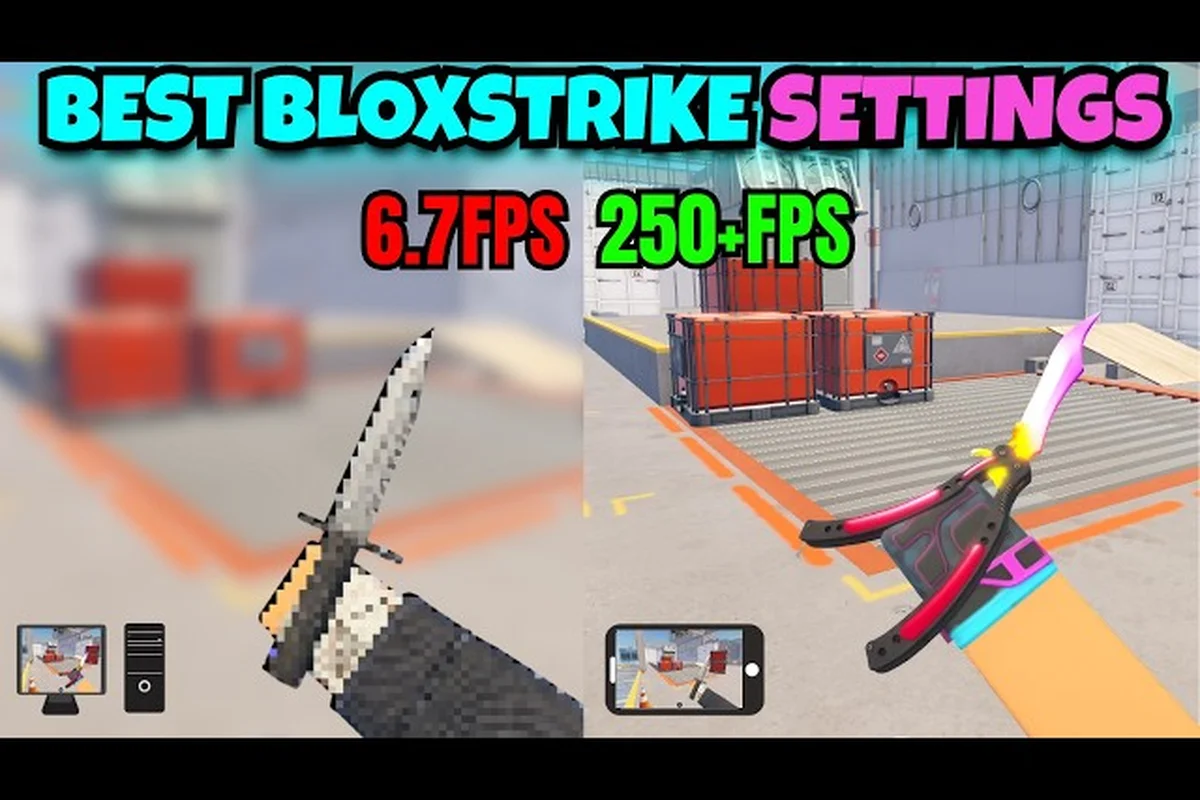
Jogar um shooter tático competitivo de 5v5 em um celular costumava parecer um compromisso, mas BloxStrike no Roblox roda surpreendentemente bem em hardware moderno quando você ajusta os botões certos. Este guia de BloxStrike no celular percorre o layout de toque, as etapas de aumento de FPS e as configurações gráficas que mantêm as partidas legíveis e responsivas em hardware Android e iPhone de médio porte. Pular a configuração é exatamente como os jogadores acabam culpando o lag por tiros errados que na verdade foram um frame perdido ou um botão de disparo mal dimensionado.
A página oficial de BloxStrike no Roblox lista o título como um modo 5v5 de plantar bomba com economia de dinheiro da rodada, loadouts de rifle/pistola/utilitário e um sistema de troca de skins. A entrada de toque e o comportamento de 60 FPS não são documentados oficialmente, então as recomendações abaixo vêm de testes da comunidade e do manual mais amplo de desempenho do Roblox no celular. Trate os valores como pontos de partida e ajuste para o seu próprio dispositivo.
Por que BloxStrike no Celular Precisa de uma Configuração Diferente
BloxStrike é construído no cliente padrão do Roblox, o que significa que o mesmo motor que roda no PC também alimenta a versão de toque. O problema é que o renderizador móvel do Roblox tem seus próprios patamares de qualidade, e várias configurações gráficas do lado do PC simplesmente não existem na interface de toque. Essa lacuna é onde vive a maior parte do chamado "input lag" — não na sua rede, mas no renderizador escolhendo o preset errado para o seu dispositivo.
O que o Roblox Expõe e Não Expõe
No PC, BloxStrike oferece um controle deslizante de qualidade gráfica completo, alternadores de materiais avançados e um campo separado de distância de renderização. No celular, as mesmas opções colapsam em um único menu suspenso de Qualidade Gráfica com cinco níveis (Auto, Manual níveis 1-10), um seletor de limite de Taxa de Quadros e um subconjunto muito menor de flags avançadas. O motor do Roblox ainda respeita muitas das alternâncias do PC se você forçá-las, e é por isso que uma mudança manual no controle deslizante dentro do menu pode superar o preset Auto em dispositivos lançados nos últimos três anos.
Trocas entre Celular, Tablet e PC
| Fator | Celular (6,0-6,7") | Tablet (8-11") | PC (Referência) |
|---|---|---|---|
| Arco útil do polegar | ~40% da tela | ~55% da tela | 100% com teclado |
| Latência média de toque | 50-90 ms | 45-75 ms | <10 ms (mouse) |
| Limite padrão de FPS | 60 | 60 | 60-144+ |
| Calor sob carga | Alto (throttling sustentado) | Médio | Baixo |
| Consumo de bateria a cada 30 min | 12-18% | 8-12% | N/A |
A latência de toque é o número principal — é aproximadamente 5-9x maior que a de um mouse, e é por isso que cada milissegundo de ritmo de quadros importa em um celular. Um 60 FPS estável não só parece mais fluido; ele reduz a diferença entre o momento em que você toca e o momento em que a arma dispara na sua tela.
Guia de Controles de BloxStrike no Celular: Construindo um Layout de Toque que Funciona
O layout de toque padrão é razoável para rodadas casuais, mas no momento em que os adversários começam a strafar, as posições pré-definidas dos botões começam a custar abates. Um layout personalizado é a maior atualização que você pode fazer no celular, e o jogo permite redimensionar e reposicionar cada botão dentro do menu de Pausa.
As Quatro Zonas que Você Deve Mapear
Sua tela tem quatro zonas funcionais, e o layout padrão as trata como uma grande grade, o que faz a maioria dos iniciantes arrastar o botão de disparo para qualquer lugar que caiba e acabar com polegares travados no meio de um strafe. Separar as zonas dá a cada dedo uma função clara, e o verdadeiro benefício aparece em um retake 1v1: um layout corretamente zoneado permite que seu polegar esquerdo segure o stick de movimento em deflexão total enquanto seu polegar direito muda para ADS e dispara em menos de 120 ms, o limiar em que duelos de peek-shoot mudam a seu favor.
-
Zona do polegar esquerdo — stick de movimento, agachar, pular, andar
-
Zona do polegar direito — disparar, ADS, disparo secundário, melee
-
Zona da borda superior — espiar placar, chat, ping de voz
-
Zona da borda inferior — arremesso de utilitário, recarregar, trocar arma
Mantenha o botão de disparo dentro do arco natural do polegar direito, que em um celular de 6,5" fica aproximadamente 1,5-2,0 cm abaixo da moldura direita. Movê-lo para o centro da tela é um erro comum porque o polegar não consegue alcançá-lo durante um strafe sem soltar o stick de movimento.
Tamanhos Recomendados de Botão por Ação
| Ação | Tamanho recomendado do botão | Por quê |
|---|---|---|
| Disparar | 1,3x o padrão | Precisa ser acertável durante uma rajada em movimento |
| ADS (mirar) | 0,9x o padrão | Um erro raro de toque é melhor do que bloquear a mira |
| Pular | 1,0x o padrão | O ritmo do toque importa mais que o tamanho |
| Agachar | 0,8x o padrão | Prioridade menor; encoste no canto inferior esquerdo |
| Recarregar | 1,0x o padrão | O padrão funciona; não aumente ou cobrirá o kill feed |
| Utilitário (smoke/flash) | 1,1x o padrão | Arremesso de pânico comum; um pixel extra de margem ajuda |
Uma segunda iteração é desligar as opções de alternância "pulo automático" e "disparo automático" se o jogo as expor — parecem úteis, mas disparam entradas em momentos decididos pelo motor, que é exatamente quando você quer controle manual em uma rodada competitiva. Se você ainda não revisou suas configurações mais amplas, o guia de configurações do BloxStrike cobre os equivalentes do lado do PC que geralmente sincronizam com o celular via saves na nuvem.
Ajustando a Sensibilidade de Toque para Mira com o Polegar
Um mouse de PC tem um mapeamento 1:1 cm-rotação que seu polegar não consegue replicar. Comece com a sensibilidade de toque no jogo em 0,6-0,7x do que parece certo no desktop, então suba em incrementos de 0,05 por partida até parar de dar flick excessivo em duelos de curto alcance. A sensibilidade de ADS deve ficar em aproximadamente 0,5x da de quadril para que os micro-ajustes sejam estáveis ao rastrear cabeças através de fumaça.
Guia de Aumento de FPS do BloxStrike: Como Estabilizar 60 FPS
O travamento é pior do que uma taxa de quadros baixa, porém estável, porque dessincroniza sua mira do inimigo visível. O objetivo de um guia de aumento de FPS do BloxStrike não é chegar a 240 FPS — o cliente de toque limita a 60 de qualquer forma — mas nunca cair abaixo do seu limite alvo por mais de um único frame.
Passo a Passo de Ajuste de Desempenho
Execute as etapas a seguir na ordem exata mostrada, pois os ajustes posteriores só funcionam corretamente depois que os anteriores estabilizaram seu orçamento térmico e de quadros. Cada ajuste abaixo é não destrutivo e reversível, então você pode testar A/B cada mudança dentro de uma única partida de BloxStrike antes de confirmá-la no seu layout permanente de controles no celular. Espere um delta mensurável após a etapa 3, e o resultado combinado mais limpo quando todas as seis estiverem empilhadas na mesma sessão de teste de 30 minutos.
-
Limite a taxa de quadros à taxa de atualização da sua tela. Em celulares de 60 Hz, escolha 60 FPS. Em painéis de 90/120 Hz, ainda escolha 60 FPS a menos que possa confirmar que o jogo expõe um limite de 90 FPS. A build móvel do Roblox historicamente limita o FPS a 60 mesmo em hardware de alta taxa de atualização, então um limite agressivo pode economizar bateria e reduzir calor.
-
Reduza a Qualidade Gráfica para o Nível Manual 4-5. Os níveis 1-3 removem completamente o modelo de iluminação e dificultam a leitura de smoke/flash. O nível 4-5 mantém as silhuetas inimigas legíveis enquanto descarrega as sombras.
-
Desligue os overlays de gravação de tela. Game boosters e gravadores de tela injetam frames entre o renderizador e o display, o que adiciona 10-20 ms de input lag e compete pelo tempo de CPU.
-
Feche apps em segundo plano. Discord, Spotify e navegadores deixados na bandeja de apps recentes mantêm contextos de GPU e forçam o sistema operacional a manter o celular em um estado de alta potência.
-
Desative o roteamento de áudio Bluetooth. Codecs Bluetooth re-buferizam o áudio, o que é ok para música, mas tira o thread de áudio de sincronia durante os sons de pop de utilitários.
-
Conecte à tomada ou remova o throttling de bateria fraca. Um celular abaixo de 20% de bateria vai fazer throttling térmico antes do fim da rodada. Ou carregue ou aceite um limite menor.
Ganho Esperado de FPS por Etapa
| Etapa | Ganho médio em mid-range (Snapdragon 7-series / A14) | Ganho médio em low-end (Snapdragon 4-series / A12) |
|---|---|---|
| Limitar a 60 FPS | +0-2 FPS, -20% calor | +0 FPS, -25% calor |
| Gráficos para Nível 4-5 | +8-12 FPS | +15-20 FPS |
| Eliminar overlay de tela | +3-5 FPS | +5-8 FPS |
| Fechar apps em segundo plano | +2-4 FPS | +4-6 FPS |
| Desativar áudio Bluetooth | +0-1 FPS, -3 ms de lag de áudio | +0-1 FPS |
| Carregar acima de 50% | +5-8 FPS sustentado | +8-12 FPS sustentado |
Um sinal prático de que as etapas do guia de aumento de FPS do bloxstrike realmente funcionaram: o painel traseiro do celular fica abaixo de "quente perceptível" após duas partidas completas no seu mapa principal. Qualquer coisa mais quente significa que o SoC Snapdragon ou A-series ainda está fazendo throttling sob o limite de 60 FPS, então revise a etapa de Nível Gráfico — diminua mais um nível ou elimine o overlay de tela, que sozinho foi mostrado na tabela para liberar 3-5 FPS extras ao descarregar o pipeline de renderização em primeiro plano.
Ritmo de Quadros vs FPS Bruto
FPS bruto esconde stutter. Uma leitura de 60 FPS com 8 ms de variância de quadro parece pior que um 55 estável. O motor do Roblox reporta FPS instantâneo, mas não variância, então o melhor diagnóstico em jogo é o kill feed — se o registro dos seus tiros parece inconsistente entre tiros a distâncias semelhantes, você está olhando para o ritmo de quadros, não para o jitter de rede. A correção é quase sempre diminuir a qualidade de sombra, não a rede.
Configurações Gráficas do BloxStrike: O que Cada Opção Realmente Faz
A renderização móvel em uma tela de 6 polegadas deixa o menu de gráficos do BloxStrike intencionalmente mínimo, mas cada alternância corta algo mensurável. Diminuir a Qualidade de Sombra de Alta para Desligada pode recuperar aproximadamente 8-12 FPS em dispositivos de médio porte como o Snapdragon 720G, mas também achata a percepção de profundidade em rotações de mapa pouco iluminadas como Warehouse e Container. Trate cada configuração como um contrato de troca: leia o custo, depois assine.
Menu Gráfico no Celular Explicado
| Configuração | O que ela controla | Custo de FPS (aprox) | Quando diminuir |
|---|---|---|---|
| Qualidade Gráfica (Auto) | O renderizador escolhe conforme o nível do dispositivo | Variável (pior caso) | Sempre — Auto superestima celulares |
| Qualidade Gráfica (Manual 1-10) | Alternância agrupada para texturas, iluminação, sombras | Cada nível: +3-5% de custo | Nível 6+ em dispositivos de médio porte |
| Limite de Taxa de Quadros | Bloquear em 30/45/60 | 60→30: -30% de calor | Se estiver com throttling térmico |
| Qualidade de Textura | Resolução de mundo e skin | Alto (limitado por VRAM) | Celulares com menos de 4 GB de RAM |
| Qualidade de Sombra | Sombras dinâmicas + baked | Médio-Alto | Sempre reduzir para Baixa no competitivo |
| Anti-Aliasing | Suavização de bordas | Baixo-Médio | Desligado em dispositivos low-end |
| Distância de Renderização | Distância de desenho de objetos | Alto | Se o pop-in no meio da rodada for ruim |
As Três Configurações que Realmente Importam para Jogo Competitivo
-
Qualidade de Sombra — Baixa. Sombras dinâmicas em um mapa 5v5 custam mais do que informam. Elas também escondem os pés dos inimigos, então diminuí-las na verdade melhora sua clareza visual.
-
Anti-Aliasing — Desligado ou apenas FXAA. MSAA e TAA ambos borram as bordas da mira, o que faz o tracking preciso parecer lento. FXAA mantém a silhueta limpa sem suavizar o HUD.
-
Distância de Renderização — Média. A rodada não começa até você ver o inimigo, mas o pop-in no meio da rodada é um problema pior do que ver uma sala a mais de distância. Média é o ponto ideal para plant/desarmar 5v5.
Texturas de maior qualidade e pós-processamento são as configurações para manter no alto — elas afetam como o mundo parece, não como a mira se move. O guia de configurações de mira do BloxStrike cobre o lado visual com mais profundidade se você quiser levar seu retículo mais adiante.
Ajustes Avançados no Celular e Armadilhas Comuns
Depois que o básico estiver travado, há um punhado de ajustes que separam uma configuração móvel "jogável" de uma competitiva. Estes exigem um dispositivo rooteado/jailbroken, uma edição de arquivo de configuração do Roblox ou uma configuração em jogo fácil de passar batido.
Ajustes para Usuários Avançados
-
Forçar 60 FPS via FFlags do Roblox. No Android, o arquivo
ClientAppSettings.jsonaceita"FFlagDebugGraphicsDisableVxVRS": "True"e alternâncias similares. A maioria dos jogadores não deve editar FFlags, mas uma substituição estável de 60 FPS é uma das poucas que chega sem riscos. -
Ative "Reduzir Movimento" nas configurações do SO. Tanto iOS quanto Android oferecem redução de movimento em nível de sistema que o renderizador do Roblox herda. A troca é que as transições de UI ficam instantâneas, o que na verdade ajuda em uma rodada rápida.
-
Use um adaptador de gatilho encaixável para disparo. Um botão físico mapeado para a área de disparo na tela remove a lacuna de latência do toque. Dados da comunidade sugerem que isso reduz o tempo efetivo de toque-para-disparo em 15-25 ms.
-
Fixe a orientação da tela. Desative a rotação automática. Uma rotação de 90 graus no meio da rodada vai te desconectar do servidor por 2-4 segundos.
Armadilhas Comuns no Celular
-
Jogar com um limite de 30 FPS para "economizar bateria." A economia de bateria é real, mas o input lag também é real. Um limite de 30 FPS adiciona ~16 ms a cada entrada. Se precisar limitar, limite em 45 FPS em vez disso — a matemática fica mais próxima da matemática de refresh do PC.
-
Maximizar o brilho em um mapa escuro. Os mapas do BloxStrike têm cantos deliberadamente escuros para mascarar o tempo de utilitários. Colocar o brilho no máximo lava o modelo de iluminação e quebra as leituras de silhueta para as quais o motor foi construído. O brilho automático geralmente faz a coisa certa.
-
Usar um controle Bluetooth sem mapear as zonas de toque. BloxStrike não suporta oficialmente controles no celular, e mapeamentos não oficiais frequentemente duplicam entradas pela camada de toque. Se você quer suporte a controle, jogue no PC ou no console.
-
Ignorar o calor e carregar durante a partida. Carregar enquanto joga empurra o SoC além do seu envelope térmico na maioria dos celulares. Se precisar carregar, diminua o limite de FPS para 30 durante a carga.
Amarrar esses ajustes no celular com callouts e conhecimento de mapa fecha o ciclo de um loadout móvel completo: mesmo um celular mantendo 90 FPS estáveis em sombras baixas, FOV limitado e teto de 45 Hz alimentará a informação errada se você empurrar o A-site sem o call de plant da spike, então um jogador que entra em um stack sem intel ainda está perdendo a rodada antes do primeiro tiro — combinar as configurações de aumento de FPS com a folha de callouts transforma estabilidade bruta de quadros em leituras de mapa que ganham rodadas.
Perguntas Frequentes
Qual é o melhor layout de celular para jogo competitivo de BloxStrike?
O melhor layout coloca o botão de disparo 1,5-2,0 cm abaixo da moldura direita em 1,3x o tamanho padrão, o stick de movimento encostado na moldura esquerda, e utilitário/arremesso perto do canto inferior direito em 1,1x o tamanho. Agachar e recarregar devem ficar encaixados no canto inferior esquerdo e no centro inferior para não cobrirem o kill feed. Redimensione um botão de cada vez e jogue duas partidas completas antes de mudar outro.
Como corrijo picos de lag durante uma rodada no BloxStrike no celular?
Picos de lag são quase sempre throttling térmico, não quedas de rede, em celulares. Diminua a Qualidade Gráfica para o Nível Manual 4-5, feche todos os apps em segundo plano, incluindo o gravador de tela, diminua o brilho da tela para 50-60% e remova a capinha se o celular estiver com uma. Um cooldown de 10 minutos geralmente restaura 60 FPS estáveis sem nenhuma mudança de configuração.
Posso obter 90 ou 120 FPS no BloxStrike no celular?
O cliente móvel do Roblox normalmente limita a 60 FPS independentemente da taxa de atualização da tela do dispositivo, então 90/120 FPS não é oficialmente suportado. Algumas edições de FFlag da comunidade empurram o motor além do limite, mas violam os termos de serviço do Roblox e podem causar um kick do matchmaking competitivo. Fique no 60 FPS e ajuste para estabilidade em vez de Hz bruto.
Quais configurações gráficas devo usar em um celular low-end?
Em celulares com 3-4 GB de RAM e um SoC de médio porte, defina Qualidade Gráfica para o Nível Manual 3, limite de Taxa de Quadros para 60, Qualidade de Sombra para Baixa, Anti-Aliasing para Desligado e Distância de Renderização para Média. A Qualidade de Textura pode ficar no padrão porque texturas de baixa resolução custam menos do que recomputar a iluminação a cada frame.
Vale a pena usar um controle Bluetooth para BloxStrike no celular?
Ainda não. BloxStrike não tem suporte oficial a controle no cliente móvel do Roblox, e camadas de mapeamento da comunidade adicionam latência de entrada porque passam pelo handler de toque. Se o jogo competitivo é o objetivo, um tablet ou um cliente de PC vai superar em muito uma configuração de controle-no-celular.