
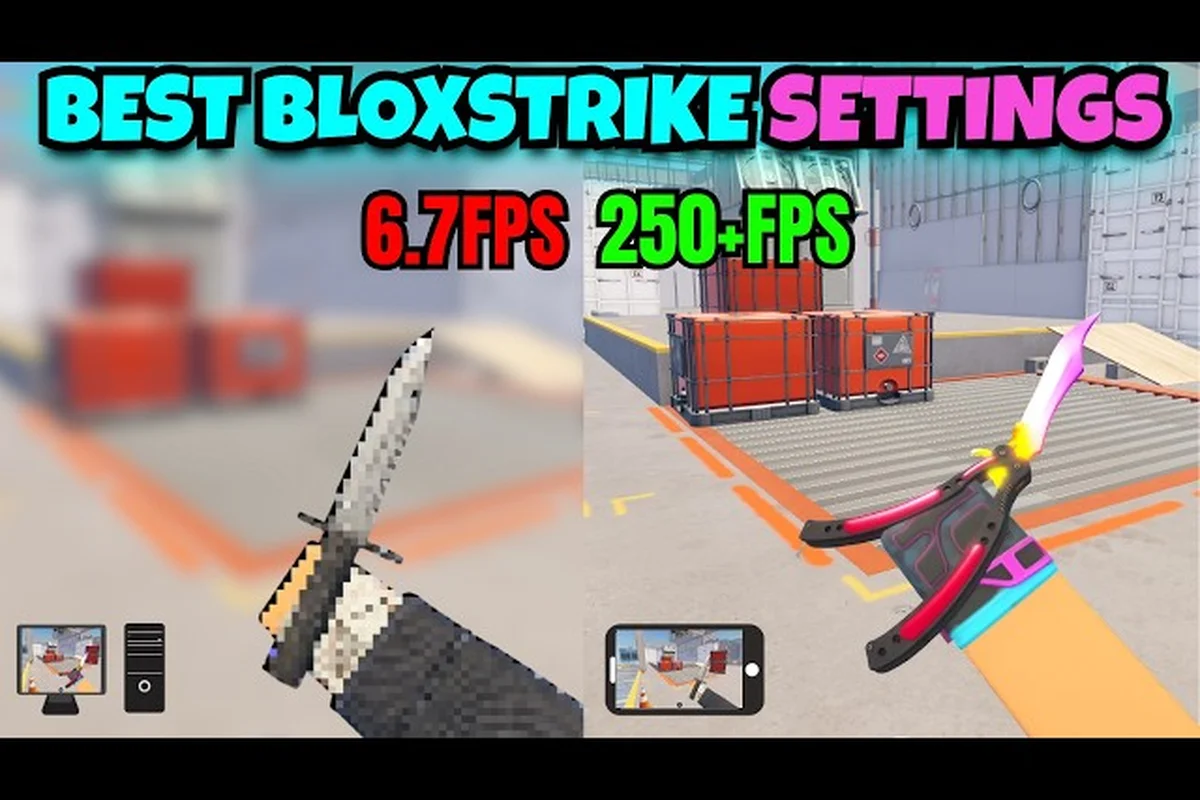
スマホで5v5のタクティカルシューターをプレイするのは妥協のように感じられるかもしれませんが、Roblox上のBloxStrikeは、適切な設定を調整すれば最新のハードウェア上でも驚くほど快適に動作します。このBloxStrikeモバイルガイドでは、ミドルレンジのAndroidおよびiPhoneハードウェア上で、マッチの視認性と応答性を保つためのタッチレイアウト、FPSブーストの手順、グラフィック設定について解説します。設定をスキップしてしまうと、本当はフレームドロップや射撃ボタンのサイズ不良が原因で見逃したシュートの遅れを、ネットワークのラグのせいにしてしまうことになります。
Roblox上のBloxStrike公式ゲームページでは、このタイトルはラウンドキャッシュエコノミーを採用した5v5のボムプラントモードで、ライフル/ピストル/ユーティリティのロードアウトとスキントレードシステムを備えていると紹介されています。タッチ入力や60 FPSの挙動については公式な記載がないため、以下の推奨設定はコミュニティによるテストと、Robloxモバイルパフォーマンスに関する一般的な知見に基づいています。あくまで目安として扱い、ご自身のデバイスに合わせて微調整してください。
モバイル版BloxStrikeが異なる設定を必要とする理由
BloxStrikeはRobloxの標準クライアント上に構築されているため、PC版で動作しているのと同じエンジンがタッチ版も動かしています。ただし、Robloxのモバイルレンダラーには独自の品質区分があり、PC版にあるいくつかのグラフィック設定はタッチUIにはそもそも存在しません。このギャップこそが、多くのプレイヤーが感じる「入力ラグ」の正体です。ネットワークの問題ではなく、レンダラーがデバイスに合っていないプリセットを選択してしまっているのです。
Robloxが公開している設定と非表示の設定
PC版では、BloxStrikeは完全なグラフィック品質スライダー、高度なマテリアルトグル、独立した描画距離フィールドを提供します。一方スマートフォン版では、これらのオプションがグラフィック品質ドロップダウン(自動、手動レベル1~10)、フレームレート上限セレクタ、そしてごく少数の高度なフラグに集約されています。Robloxのエンジンは、PC用トグルの多くを強制的であれば尊重するため、過去3年以内に発売されたデバイスでは、メニュー内で手動スライダーを変更する方が自動プリセットより優れたパフォーマンスを発揮することがあるのはこのためです。
スマホ・タブレット・PCのトレードオフ
| 要因 | スマホ(6.0~6.7インチ) | タブレット(8~11インチ) | PC(参考) |
|---|---|---|---|
| 利用可能な親指可動域 | 画面のおよそ40% | 画面のおよそ55% | キーボード使用時100% |
| 平均タッチ遅延 | 50~90 ms | 45~75 ms | 10 ms未満(マウス) |
| デフォルトFPS上限 | 60 | 60 | 60~144以上 |
| 高負荷時の発熱 | 高(持続的なサーマルスロットリング) | 中 | 低 |
| 30分あたりのバッテリー消費 | 12~18% | 8~12% | なし |
タッチ遅延が最大の問題です。マウスと比べておよそ5~9倍高いため、スマートフォンでは1ミリ秒のフレームペーシングが極めて重要になります。安定した60 FPSは単に滑らかに感じるだけでなく、タップしてから画面上で発砲するまでのタイムラグを縮めてくれます。
BloxStrikeモバイル操作ガイド:実用的なタッチレイアウトの構築
デフォルトのタッチレイアウトはカジュアルなラウンドであれば十分機能しますが、相手がストレイフを始めると、あらかじめ配置されたボタン位置が取りこぼしを生む原因になります。カスタムレイアウトはモバイルで実現できる最大のアップグレードであり、ゲーム内では一時停止メニューからボタンごとにサイズ変更と再配置が可能です。
マッピングすべき4つのゾーン
画面には4つの機能ゾーンがありますが、デフォルトのレイアウトはそれらを1つの大きなグリッドとして扱っているため、多くの初心者は発砲ボタンを収まる任意の場所にドラッグしてしまい、ストレイフ中に親指が詰まる事態に陥ります。ゾーンを分割することで各指に明確な役割が与えられ、本当の恩恵が現れるのは1v1のリテイク時です。適切にゾーニングされたレイアウトでは、左親指が移動スティックを最大に倒しながら、右親指がADSにスナップして120 ms以内に発砲できます。これはピークシュートの duel で勝敗が分かれる閾値です。
-
左親指ゾーン — 移動スティック、しゃがみ、ジャンプ、歩き
-
右親指ゾーン — 発砲、ADS、セカンダリ発砲、近接攻撃
-
画面上端ゾーン — スコアボード表示、チャット、音声ピン
-
画面下端ゾーン — ユーティリティ投擲、リロード、武器切り替え
自然な右親指の可動域内に発砲ボタンを配置してください。6.5インチのスマホでは右ベゼルから概ね1.5~2.0 cm下に位置します。画面中央に移動するのはよくある間違いですが、ストレイフ中に移動スティックを離さなければ届きません。
アクション別推奨ボタンサイズ
| アクション | 推奨ボタンサイズ | 理由 |
|---|---|---|
| 発砲 | デフォルトの1.3倍 | ストレイフ中のバーストでも押せる必要があるため |
| ADS(エイムダウンサイツ) | デフォルトの0.9倍 | クロスヘアを覆わない程度の稀な誤タップの方が望ましい |
| ジャンプ | デフォルトの1.0倍 | サイズよりもタップのリズムが重要 |
| しゃがみ | デフォルトの0.8倍 | 優先度は低め。左下に寄せる |
| リロード | デフォルトの1.0倍 | デフォルトで十分。拡大するとキルフィードを覆うため不可 |
| ユーティリティ(スモーク/フラッシュ) | デフォルトの1.1倍 | パニック投げが多い。1ピクセルでも余裕があれば便利 |
もう一つの改良点として、ゲームに「自動ジャンプ」や「自動発砲」のトグルオプションがあれば、それらをオフにしてください。一見便利に思えますが、エンジン側の判断で入力が発動するため、競技ラウンドでは手動制御が求められる場面で思わぬ挙動を起こします。より広範な設定をまだ確認していない場合は、BloxStrike設定ガイドがPC版の同等設定を解説しており、クラウドセーブ経由でモバイルに同期されることもあります。
親指エイム向けタッチ感度の調整
PCマウスは1:1のcm対回転マッピングを持ちますが、親指でこれを再現するのは不可能です。ゲーム内のタッチ感度はデスクトップでちょうど良いと感じる値の0.6~0.7倍から始め、近距離 duel で過剰なフリックが起きなくなるまで、1マッチごとに0.05刻みで上げていきます。ADS感度はhipfireのおよそ0.5倍に設定し、スモーク越しにヘッドを追う際の微調整が安定するようにします。
BloxStrike FPSブーストガイド:60 FPSを安定化する方法
スタッターは、低くても安定しているフレームレートよりも悪化を招きます。エイムと画面上の敵表示がずれるためです。BloxStrike FPSブーストガイドの目的は240 FPSを達成することではなく、目標上限を1フレーム以上下回らないことにあります。タッチクライアントはそもそも60 FPSで頭打ちになるためです。
パフォーマンス調整の手順
以下の手順は記載された正確な順序で実行してください。後の調整は、前の段階で熱とフレームバジェットが安定した後でこそ正しく機能するためです。以下の調整はすべて非破壊的かつ reversible なので、恒久的なモバイル操作レイアウトに組み込む前に、1マッチ内で各変更をA/Bテストできます。ステップ3で明確な改善が体感でき、6つすべてを同じ30分テストセッションに積み重ねたときに最もクリーンな総合効果が得られます。
-
フレームレートを画面のリフレッシュレートに上限設定する。 60 Hzのスマホでは60 FPSを選択します。90/120 Hzパネルでも、ゲームが90 FPS上限を提供していることが確認できない限り60 FPSを選択してください。Robloxのモバイルビルドは、ハイリフレッシュハードウェアでも歴史的に60 FPSに制限してきたため、積極的な上限設定はバッテリー節約と発熱抑制に有効です。
-
グラフィック品質をマニュアルレベル4~5に下げる。 レベル1~3ではライティングモデルが完全に削られ、スモークやフラッシュの視認が困難になります。レベル4~5は敵のシルエットを視認可能に保ちつつ、シャドウ処理をオフロードします。
-
画面録画オーバーレイをオフにする。 ゲームブースターやスクリーンレコーダーはレンダラーとディスプレイの間にフレームを注入し、10~20 msの入力遅延を加算してCPU時間を奪い合います。
-
バックグラウンドアプリを閉じる。 Discord、Spotify、ブラウザを最近使用したアプリのトレイに置いたままにすると、GPUコンテキストが保持され、OSがスマホを高電力状態に維持せざるを得なくなります。
-
Bluetoothオーディオルーティングを無効化する。 Bluetoothコーデックはオーディオを再バッファリングするため、音楽の再生には問題ありませんが、ユーティリティのポップ音再生時にオーディオスレッドが同期から外れます。
-
低バッテリーによるスロットリングを回避するため充電する、または接続を外す。 バッテリー残量20%以下のスマホでは、ラウンド終了前に熱スロットリングが発生します。充電するか、低めのキャップを受け入れるかのいずれかが必要です。
ステップ別の予想FPS向上
| ステップ | ミドルレンジでの平均向上(Snapdragon 7シリーズ / A14) | 低スペックでの平均向上(Snapdragon 4シリーズ / A12) |
|---|---|---|
| 60 FPSに上限設定 | +0~2 FPS、発熱-20% | +0 FPS、発熱-25% |
| グラフィックをレベル4~5に | +8~12 FPS | +15~20 FPS |
| 画面オーバーレイを停止 | +3~5 FPS | +5~8 FPS |
| バックグラウンドアプリを閉じる | +2~4 FPS | +4~6 FPS |
| Bluetoothオーディオを無効化 | +0~1 FPS、オーディオ遅延-3 ms | +0~1 FPS |
| バッテリー残量50%以上で充電 | 持続+5~8 FPS | 持続+8~12 FPS |
bloxstrike fps boostガイドの手順が実際に機能した実用的なシグナルは、お気に入りマップでの2マッチ終了後でも、スマホの背面が「明らかに温かい」状態を超えないことです。それより熱い場合は、SnapdragonまたはAシリーズのSoCが60 FPS上限でもまだスロットリングしているため、グラフィックレベルの手順を再確認してください。さらに1段下げるか画面オーバーレイを停止します。表に示しただけでも、画面オーバーレイの停止だけでフォアグラウンドレンダリングパイプラインの負荷を軽減し、3~5 FPSを追加で確保できることが示されています。
フレームペーシング対実FPS
実FPSはスタッターを隠します。8 msのフレーム分散を伴う60 FPS表示は、安定した55 FPSよりも悪化して感じられます。Robloxエンジンは瞬間FPSは報告しますが分散は報告しないため、ゲーム内で最も優れた診断はキルフィードです。類似距離のシュート間で弾の着弾に一貫性がないと感じたら、それはネットワークのジッターではなくフレームペーシングの問題です。修正はほぼ常にシャドウ品質を下げることが有効で、ネットワークの調整ではありません。
BloxStrikeグラフィック設定:各オプションの実際の役割
6インチ画面でのモバイルレンダリングでは、BloxStrikeのグラフィックメニューは意図的に最小限に抑えられていますが、各トグルは測定可能な何かを犠牲にしています。シャドウ品質を高からオフに下げることで、Snapdragon 720Gのようなミドルレンジデバイスではおよそ8~12 FPSを取り返すことができますが、薄暗いWarehouseやContainerマップローテーションでの奥行き知覚が平坦化するという副作用も伴います。各設定はトレード契約のようなものと考えてください。コストを読んだ上で署名します。
モバイルグラフィックメニュー解説
| 設定 | 制御内容 | FPSコスト(概算) | 下げるべきタイミング |
|---|---|---|---|
| グラフィック品質(自動) | レンダラーがデバイスティアから選択 | 可変(最悪ケース) | 常に — 自動はスマホを過大評価しがち |
| グラフィック品質(手動1~10) | テクスチャ、ライティング、シャドウの統合トグル | 各レベル:+3~5%コスト | ミドルレンジではレベル6以上 |
| フレームレート上限 | 30/45/60にロック | 60→30:発熱-30% | 熱スロットリング時 |
| テクスチャ品質 | ワールドとスキンの解像度 | 高(VRAM依存) | RAM 4 GB未満のスマホ |
| シャドウ品質 | 動的+ベイクドシャドウ | 中~高 | 競技中は常に低に |
| アンチエイリアス | エッジスムージング | 低~中 | 低スペック端末ではオフ |
| 描画距離 | オブジェクトの描画距離 | 高 | ラウンド中のポップインがひどい場合 |
競技プレイで実際に重要な3つの設定
-
シャドウ品質 — 低。 5v5マップでの動的シャドウは、その読み取りコストよりも高くつきます。さらに敵の足元を隠してしまうため、下げることで視覚的な明瞭さが向上します。
-
アンチエイリアス — オフまたはFXAAのみ。 MSAAとTAAはどちらもクロスヘアのエッジをぼやけさせ、正確なトラッキングを重く感じさせます。FXAAはHUDを柔らかくせずにシルエットを綺麗に保ちます。
-
描画距離 — 中。 敵が見えるようになってからラウンドは始まりますが、ラウンド中のポップインは、もう1部屋先が見えることよりも悪い問題です。レベル中は5v5のプラント/解除に最適なスイートスポットです。
高画質のテクスチャやポストプロセッシングは高く保つべき設定です。これらはワールドの見え方に影響するもので、クロスヘアの動き方には影響しません。BloxStrikeクロスヘア設定ガイドでは、レチクルをさらに追い込みたい場合の視覚面についてより深く解説しています。
上級モバイル調整とよくある落とし穴
基本設定が固まれば、「プレイ可能」なモバイル環境と競技向けのそれとを分けるいくつかの微調整が残っています。これらには rooted / jailbreak 端末、Roblox設定ファイルの編集、または見落としやすいゲーム内設定のいずれかが必要になります。
パワーユーザー向け調整
-
Roblox FFlagsで60 FPSを強制する。 Androidでは、
ClientAppSettings.jsonが"FFlagDebugGraphicsDisableVxVRS": "True"などのトグルを受け付けます。ほとんどのプレイヤーはFFlagを編集するべきではありませんが、安定した60 FPSオーバーライドはその数少ない安全なものの1つです。 -
OS設定で「モーション低減」を有効化する。 iOSとAndroidはどちらもシステムレベルのモーション低減を提供しており、Robloxレンダラーはこれを継承します。トレードオフとしてUIトランジションが即座になりますが、これは素早いラウンドでは実際には有利に働きます。
-
発砲用のクリッピング式トリガーアダプタを使用する。 画面上の発砲エリアにマッピングされた物理ボタンは、タッチ遅延のギャップを排除します。コミュニティの報告では、実効タップから発砲までの時間を15~25 ms短縮できるとされています。
-
画面向きを固定する。 自動回転を無効化してください。ラウンド中に90度の回転が起きると、サーバーから2~4秒切断されます。
モバイルでよくある落とし穴
-
「バッテリー節約」のために30 FPSキャップでプレイする。 バッテリー節約効果は実在しますが、入力ラグも実在します。30 FPSキャップはすべての入力に約16 msを追加します。キャップが必要な場合は、45 FPSを代わりに選択してください。計算上はPCのリフレッシュレートに近い値になります。
-
暗いマップで明るさを最大にする。 BloxStrikeのマップにはユーティリティのタイミングを分かりにくくするための意図的に暗いコーナーがあります。明るさを最大にするとライティングモデルが白飛びし、エンジンが構築したシルエット読み取りが壊れます。自動明るさが通常は適切に処理します。
-
タッチゾーンをマッピングせずにBluetoothコントローラーを使用する。 BloxStrikeはモバイルで公式にコントローラーをサポートしておらず、非公式マッピングはタッチ層を介して二重入力を引き起こすことがよくあります。コントローラーを使用したい場合は、PCまたはコンソールでプレイしてください。
-
熱を無視し、マッチ中に充電し続ける。 プレイ中の充電はほとんどのスマホでSoCをサーマルエンベロープの超えてしまいます。充電が必要な場合は、その間FPSキャップを30に下げてください。
これらのモバイル調整とコールアウト&マップ知識を組み合わせると、完全なモバイルロードアウトが完成します。低シャドウ、上限FOV、45 Hzフレーム天井で90 FPSを安定保持しているスマホでも、スパイクプラントのコールなしにAサイトに突撃すれば誤った情報を送り込んでしまうため、最初の射撃の前にラウンドはすでに負けています。FPSブースト設定をコールアウトシートと組み合わせることで、生のフレーム安定性をラウンド勝利のマップ読み取りへと転換できます。
よくある質問
BloxStrikeの競技プレイに最適なフォンレイアウトは何ですか?
最適なレイアウトは、発砲ボタンを右ベゼルから1.5~2.0 cm下にデフォルトの1.3倍サイズで配置し、移動スティックは左ベゼルに密着させ、ユーティリティ/投擲は1.1倍サイズで右下に配置します。しゃがみとリロードは左下と中央下に埋め込み、キルフィードを覆わないようにしてください。一度に1つのボタンのみをリサイズし、別のものを変更する前に2マッチ通しでプレイします。
BloxStrikeモバイルでラウンド中のラグスパイクを修正するにはどうすればよいですか?
スマホでのラグスパイクは、ほぼ常にネットワークの瞬間低下ではなく熱スロットリングが原因です。グラフィック品質をマニュアルレベル4~5に下げ、スクリーンレコーダーを含むすべてのバックグラウンドアプリを閉じ、画面輝度を50~60%に下げ、ケースを装着している場合は外してください。10分間のクールダウンで、多くの場合設定変更なしで安定した60 FPSが回復します。
BloxStrikeモバイルで90 FPSや120 FPSを出せますか?
Robloxモバイルクライアントは、デバイスの画面リフレッシュレートに関わらず通常60 FPSで頭打ちとなるため、90/120 FPSは公式にはサポートされていません。一部のコミュニティによるFFlag編集でエンジンの上限を超えることも可能ですが、Robloxの利用規約に違反し、競技マッチからキックされる可能性があります。60 FPSに留め、生のHzではなく安定性を目指して調整してください。
低スペックスマホでどのグラフィック設定を使えばよいですか?
RAM 3~4 GBで中級SoCのスマホでは、グラフィック品質をマニュアルレベル3、フレームレート上限を60、シャドウ品質を低、アンチエイリアスをオフ、描画距離は中に設定します。テクスチャ品質はデフォルトのままで問題ありません。低解像度テクスチャは毎フレームライティングを再描画するよりも低コストです。
BloxStrikeをスマホでプレイする上でBluetoothコントローラーは価値がありますか?
現時点では価値はありません。BloxStrikeはRobloxモバイルクライアント上での公式なコントローラーサポートを提供しておらず、コミュニティマッピング層はタッチハンドラーを経由するため入力遅延が追加されます。競技プレイが目的であれば、タブレットまたはPCクライアントが、コントローラー+スマホのセットアップを大きく上回ります。