
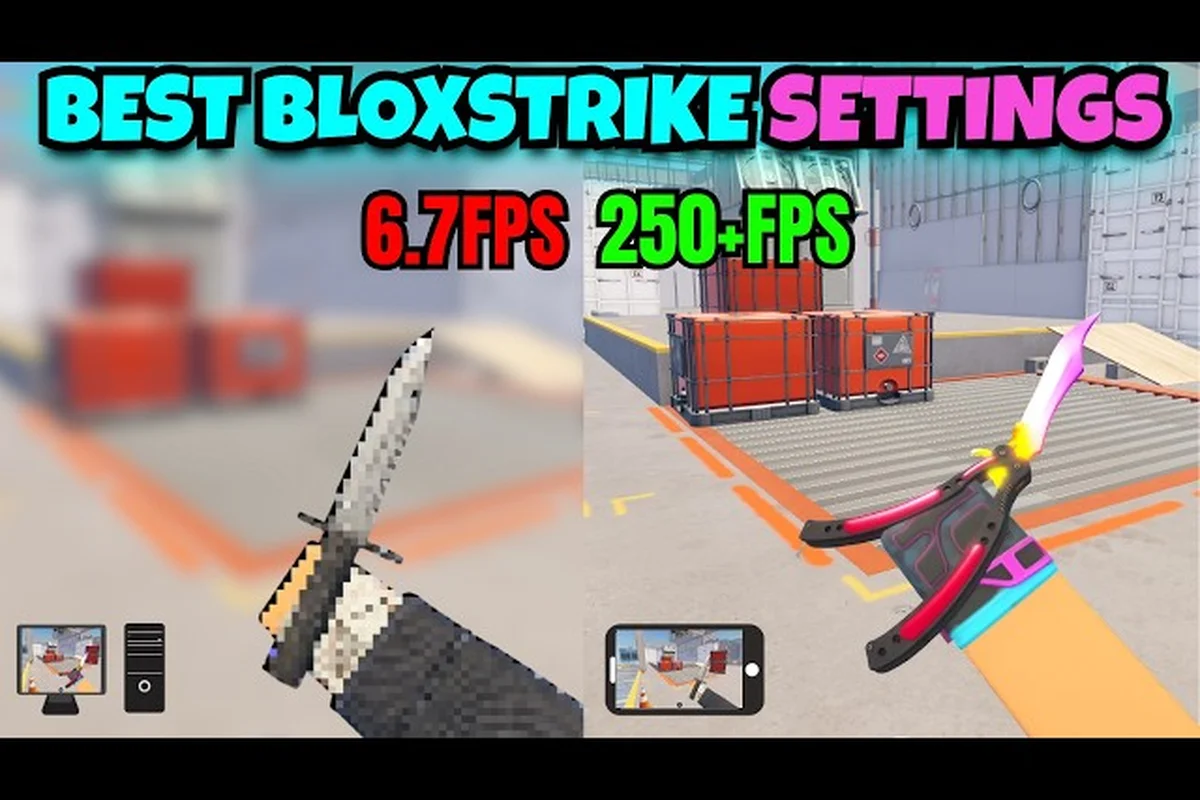
Einen kompetitiven 5v5-Taktik-Shooter auf dem Handy zu spielen fühlte sich früher wie ein Kompromiss an, doch BloxStrike auf Roblox läuft überraschend gut auf moderner Hardware, wenn man die richtigen Stellschrauben justiert. Dieser BloxStrike-Mobile-Guide führt dich durch das Touch-Layout, die FPS-Boost-Schritte und die Grafikeinstellungen, die Matches auf Mittelklasse-Android- und iPhone-Hardware lesbar und reaktionsschnell halten. Die Einrichtung zu überspringen ist genau der Grund, warum Spieler am Ende Lags für verfehlte Schüsse verantwortlich machen, die in Wahrheit ein verlorenes Frame oder ein falsch dimensionierter Feuer-Button waren.
Die offizielle BloxStrike-Seite auf Roblox beschreibt den Titel als 5v5-Bomben-Plant-Modus mit einer Runden-Geld-Ökonomie, Gewehr/Pistole/Utility-Loadouts und einem Skin-Handelssystem. Touch-Eingabe und 60-FPS-Verhalten sind offiziell nicht dokumentiert, daher stammen die folgenden Empfehlungen aus Community-Tests und aus dem breiteren Roblox-Mobile-Performance-Playbook. Betrachte die Werte als Ausgangspunkte und stimme sie dann auf dein eigenes Gerät ab.
Warum BloxStrike auf Mobile ein anderes Setup braucht
BloxStrike basiert auf Roblox' Standard-Client, was bedeutet, dass dieselbe Engine, die auf dem PC läuft, auch die Touch-Version antreibt. Der Haken ist, dass Roblox' mobiler Renderer eigene Qualitätsstufen besitzt und mehrere PC-seitige Grafikeinstellungen schlicht nicht in der Touch-UI existieren. Genau in dieser Lücke liegt der größte Teil des gefühlten „Input-Lags" – nicht in deinem Netzwerk, sondern darin, dass der Renderer das falsche Preset für dein Gerät wählt.
Was Roblox preisgibt und was nicht
Auf dem PC liefert BloxStrike einen vollständigen Grafikqualitäts-Slider, erweiterte Material-Toggles und ein separates Render-Distanz-Feld. Auf dem Handy kollabieren dieselben Optionen in ein einziges Grafikqualität-Dropdown mit fünf Stufen (Auto, Manuell Stufen 1–10), einen Framerate-Cap-Selector und einen deutlich kleineren Teilbereich erweiterter Flags. Die Roblox-Engine respektiert viele der PC-Toggles trotzdem, wenn man sie erzwingt, weshalb eine manuelle Slider-Änderung im Menü das Auto-Preset auf Geräten der letzten drei Jahre übertreffen kann.
Tradeoffs zwischen Handy, Tablet und PC
| Faktor | Handy (6,0–6,7") | Tablet (8–11") | PC (Referenz) |
|---|---|---|---|
| Nutzbarer Daumenradius | ~40 % des Bildschirms | ~55 % des Bildschirms | 100 % mit Tastatur |
| Durchschn. Touch-Latenz | 50–90 ms | 45–75 ms | <10 ms (Maus) |
| Standard-FPS-Cap | 60 | 60 | 60–144+ |
| Hitze unter Last | Hoch (anhaltendes Throttling) | Mittel | Niedrig |
| Akkuverbrauch pro 30 Min. | 12–18 % | 8–12 % | N/A |
Die Touch-Latenz ist die entscheidende Zahl – sie liegt grob 5–9x höher als bei einer Maus, weshalb jede Millisekunde Frame-Pacing auf dem Handy zählt. Stabile 60 FPS fühlen sich nicht nur flüssiger an; sie verkürzen den Abstand zwischen deinem Tippen und dem Moment, in dem die Waffe auf deinem Bildschirm feuert.
BloxStrike-Mobile-Steuerungs-Guide: Ein Touch-Layout bauen, das funktioniert
Das Standard-Touch-Layout ist für lockere Runden brauchbar, doch sobald Gegner zu strafen beginnen, kosten dich die vorgegebenen Button-Positionen Kills. Ein eigenes Layout ist das größte Upgrade, das du auf Mobile machen kannst, und das Spiel erlaubt das pro-Button-Vergrößern und -Verschieben im Pause-Menü.
Die vier Zonen, die du mappen musst
Dein Bildschirm hat vier funktionale Zonen, und das Standard-Layout behandelt sie als ein großes Raster, weshalb die meisten Anfänger den Feuer-Button dorthin ziehen, wo er gerade passt, und am Ende mit verklemmten Daumen während eines Strafes dastehen. Sie aufzuteilen gibt jedem Finger eine klare Aufgabe, und der eigentliche Vorteil zeigt sich in einem 1v1-Retake: Ein sauber zoniertes Layout lässt deinen linken Daumen den Movement-Stick auf voller Auslenkung halten, während dein rechter Daumen in unter 120 ms zu ADS flickt und feuert – der Schwellenwert, an dem Peek-Shoot-Duelle zu deinen Gunsten kippen.
-
Linke-Daumen-Zone – Movement-Stick, Crouch, Jump, Walk
-
Rechte-Daumen-Zone – Feuer, ADS, Sekundärfeuer, Melee
-
Oberer-Rand-Zone – Scoreboard-Peek, Chat, Voice-Ping
-
Unterer-Rand-Zone – Utility-Wurf, Reload, Waffenwechsel
Halte den Feuer-Button innerhalb des natürlichen rechten Daumenradius, der bei einem 6,5"-Handy ungefähr 1,5–2,0 cm unter dem rechten Rand liegt. Ihn in die Bildschirmmitte zu verschieben ist ein häufiger Fehler, weil der Daumen ihn während eines Strafes nicht erreichen kann, ohne den Movement-Stick loszulassen.
Empfohlene Button-Größen nach Aktion
| Aktion | Empfohlene Button-Größe | Warum |
|---|---|---|
| Feuer | 1,3x Standard | Muss während einer Strafing-Salve treffbar sein |
| ADS (Aim Down Sight) | 0,9x Standard | Seltenes Fehltippen ist besser, als das Fadenkreuz zu blockieren |
| Jump | 1,0x Standard | Tipp-Rhythmus zählt mehr als Größe |
| Crouch | 0,8x Standard | Niedrige Priorität; nach unten-links rücken |
| Reload | 1,0x Standard | Standard passt; nicht vergrößern, sonst verdeckt es den Killfeed |
| Utility (Smoke/Flash) | 1,1x Standard | Häufiger Panikwurf; ein Pixel mehr Rand hilft |
Ein zweiter Durchgang ist es, „Auto-Jump" und „Auto-Shoot"-Toggle-Optionen abzuschalten, falls das Spiel sie anbietet – sie klingen hilfreich, feuern aber Eingaben zu Engine-bestimmten Zeitpunkten, also genau dann, wenn du in einer kompetitiven Runde manuelle Kontrolle willst. Falls du deine allgemeinen Einstellungen noch nicht geprüft hast, deckt der BloxStrike-Settings-Guide die PC-seitigen Entsprechungen ab, die oft via Cloud-Saves mit Mobile synchronisieren.
Touch-Empfindlichkeit für Daumen-Aim justieren
Eine PC-Maus besitzt ein 1:1 cm-zu-Rotation-Mapping, das dein Daumen nicht replizieren kann. Starte mit der In-Game-Touch-Empfindlichkeit bei 0,6–0,7x dessen, was sich auf dem Desktop richtig anfühlt, und erhöhe pro Match in 0,05-Schritten, bis du auf Close-Range-Duellen nicht mehr überflickst. Die ADS-Empfindlichkeit sollte ungefähr bei 0,5x von Hipfire liegen, damit Mikro-Anpassungen beim Tracking durch Smoke stabil bleiben.
BloxStrike-FPS-Boost-Guide: Wie man 60 FPS stabilisiert
Stuttering ist schlimmer als eine niedrige, aber stabile Framerate, weil es dein Aim von der sichtbaren Feindposition desynchronisiert. Das Ziel eines BloxStrike-FPS-Boost-Guides ist nicht, 240 FPS zu erreichen – der Touch-Client cappt sowieso bei 60 – sondern nie länger als ein einzelnes Frame unter dein Ziel-Cap zu fallen.
Schritt-für-Schritt-Performance-Pass
Gehe die folgenden Schritte in genau der angegebenen Reihenfolge durch, da spätere Tweaks nur korrekt greifen, wenn frühere dein Thermik- und Frame-Budget stabilisiert haben. Jede Anpassung unten ist nicht-destruktiv und reversibel, sodass du jede Änderung innerhalb einer einzigen BloxStrike-Match im A/B-Test prüfen kannst, bevor du sie dauerhaft übernimmst. Erwarte einen messbaren Unterschied nach Schritt 3, und das sauberste kombinierte Ergebnis, sobald alle sechs in derselben 30-Minuten-Testsession gestapelt werden.
-
Cappe die Framerate auf die Bildwiederholrate deines Bildschirms. Auf 60-Hz-Handys wähle 60 FPS. Auf 90/120-Hz-Panels wähle trotzdem 60 FPS, solange du nicht bestätigen kannst, dass das Spiel ein 90-FPS-Cap anbietet. Roblox' Mobile-Build hat FPS historisch auf 60 limitiert, selbst auf High-Refresh-Hardware – ein aggressives Cap spart also Akku und reduziert Hitze.
-
Senke die Grafikqualität auf Manuell Stufe 4–5. Stufen 1–3 entfernen das Lighting-Modell komplett und erschweren Smoke/Flash-Reads. Stufe 4–5 erhält lesbare Gegner-Silhouetten und lagert gleichzeitig Schatten aus.
-
Schalte Screen-Recording-Overlays aus. Game-Booster und Screen-Recorder schieben Frames zwischen Renderer und Display, was 10–20 ms Input-Lag hinzufügt und CPU-Zeit konkurriert.
-
Schließe Hintergrund-Apps. Discord, Spotify und Browser im Recent-Apps-Tray halten GPU-Kontexte und zwingen das OS, das Handy in einem Hochleistungs-State zu halten.
-
Deaktiviere Bluetooth-Audio-Routing. Bluetooth-Codecs re-puffern Audio, was für Musik okay ist, aber den Audio-Thread bei Utility-Pop-Sounds aus dem Sync bringt.
-
Lade ein oder entferne Low-Battery-Throttling. Ein Handy unter 20 % Akku throttlet thermisch, bevor die Runde endet. Entweder einstecken oder ein niedrigeres Cap akzeptieren.
Erwarteter FPS-Gewinn pro Schritt
| Schritt | Durchschn. Gewinn Mittelklasse (Snapdragon 7-Series / A14) | Durchschn. Gewinn Low-End (Snapdragon 4-Series / A12) |
|---|---|---|
| Cap auf 60 FPS | +0–2 FPS, -20 % Hitze | +0 FPS, -25 % Hitze |
| Grafik auf Stufe 4–5 | +8–12 FPS | +15–20 FPS |
| Screen-Overlay killen | +3–5 FPS | +5–8 FPS |
| Hintergrund-Apps schließen | +2–4 FPS | +4–6 FPS |
| Bluetooth-Audio deaktivieren | +0–1 FPS, -3 ms Audio-Lag | +0–1 FPS |
| Über 50 % laden | +5–8 FPS anhaltend | +8–12 FPS anhaltend |
Ein praktisches Signal, dass die Schritte des BloxStrike-FPS-Boost-Guides tatsächlich funktioniert haben: Die Rückseite des Handys bleibt nach zwei vollen Matches auf deiner Hauptmap unter „spürbar warm". Alles heißer bedeutet, dass der Snapdragon- oder A-Series-SoC unter dem 60-FPS-Cap noch throttlet – gehe also den Grafikstufen-Schritt erneut an, senke eine weitere Stufe oder entferne das Screen-Overlay, das laut Tabelle allein 3–5 FPS freigibt, indem es die Foreground-Rendering-Pipeline auslagert.
Frame-Pacing vs. rohe FPS
Rohe FPS versteckt Stutter. Ein 60-FPS-Wert mit 8 ms Frame-Variance fühlt sich schlechter an als stabile 55. Die Roblox-Engine meldet instantane FPS, aber keine Variance, also ist der beste In-Game-Diagnostik der Killfeed – wenn sich deine Bullet-Registration zwischen ähnlich weit entfernten Schüssen inkonsistent anfühlt, schaust du auf Frame-Pacing, nicht auf Netzwerk-Jitter. Der Fix ist fast immer Shadow Quality senken, nicht das Netzwerk.
BloxStrike-Grafikeinstellungen: Was jede Option wirklich tut
Mobile-Rendering auf einem 6-Zoll-Bildschirm lässt das BloxStrike-Grafikmenü absichtlich minimal, aber jeder Toggle schneidet etwas Messbares weg. Shadow Quality von High auf Off zu senken kann auf Mittelklasse-Geräten wie dem Snapdragon 720G ungefähr 8–12 FPS zurückholen, ebnet aber gleichzeitig die Tiefenwahrnehmung in schwach beleuchteten Warehouse- und Container-Map-Rotationen ein. Betrachte jede Einstellung als Trade-Vertrag: Lies den Preis, dann unterschreibe.
Mobile-Grafikmenü erklärt
| Einstellung | Was sie steuert | FPS-Kosten (ca.) | Wann senken |
|---|---|---|---|
| Grafikqualität (Auto) | Renderer wählt nach Geräteklasse | Variabel (schlechtester Fall) | Immer – Auto überschätzt Handys |
| Grafikqualität (Manuell 1–10) | Gebündelter Toggle für Texturen, Lighting, Schatten | Jede Stufe: +3–5 % Kosten | Stufe 6+ auf Mittelklasse-Geräten |
| Framerate-Cap | Sperre auf 30/45/60 | 60→30: -30 % Hitze | Bei Hitze-Throttling |
| Texturqualität | Welt- und Skin-Auflösung | Hoch (VRAM-bound) | Unter 4 GB RAM-Handys |
| Schattenqualität | Dynamische + gebackene Schatten | Mittel–Hoch | Im Competitive auf Low setzen |
| Anti-Aliasing | Kanten-Glättung | Niedrig–Mittel | Auf Low-End-Geräten aus |
| Render-Distanz | Draw-Distance für Objekte | Hoch | Wenn Mid-Round-Pop-in schlimm ist |
Die drei Einstellungen, die im Competitive wirklich zählen
-
Schattenqualität – Low. Dynamische Schatten auf einer 5v5-Map kosten mehr, als sie Read bringen. Sie verstecken außerdem Gegnerfüße, also verbessert das Senken deine visuelle Klarheit sogar.
-
Anti-Aliasing – Off oder nur FXAA. MSAA und TAA weichen beide die Fadenkreuz-Kanten auf, was präzises Tracking träge anfühlen lässt. FXAA hält die Silhouette sauber, ohne das HUD weichzuzeichnen.
-
Render-Distanz – Medium. Die Runde startet erst, wenn du den Gegner sehen kannst, aber Mid-Round-Pop-in ist ein schlimmeres Problem, als einen Raum weiter zu sehen. Medium ist der Sweet Spot für 5v5 Plant/Entschärfen.
Höhere Texturqualität und Post-Processing sind die Einstellungen, die du auf High lassen solltest – sie beeinflussen, wie die Welt aussieht, nicht wie sich das Fadenkreuz bewegt. Der BloxStrike-Crosshair-Settings-Guide geht die visuelle Seite tiefer durch, falls du dein Reticle weiter pushen willst.
Erweiterte Mobile-Tweaks und häufige Stolperfallen
Sobald die Basics sitzen, gibt es eine Handvoll Tweaks, die ein „spielbares" Mobile-Setup von einem kompetitiven trennen. Diese erfordern entweder ein gerootetes/jailbroken-Gerät, eine Bearbeitung der Roblox-Konfigurationsdatei oder eine leicht zu übersehende In-Game-Setting.
Power-User-Tweaks
-
60 FPS per Roblox FFlags erzwingen. Auf Android akzeptiert die Datei
ClientAppSettings.json"FFlagDebugGraphicsDisableVxVRS": "True"und ähnliche Toggles. Die meisten Spieler sollten keine FFlags editieren, aber ein stabiles 60-FPS-Override ist eines der wenigen, das risikofrei ausgeliefert wird. -
„Reduce Motion" in den OS-Settings aktivieren. Sowohl iOS als auch Android bieten systemweite Motion-Reduktion, die der Roblox-Renderer erbt. Der Trade-off: UI-Transition werden instant, was in einer schnellen Runde sogar hilft.
-
Einen Clip-on-Trigger-Adapter für Feuer nutzen. Ein physischer Button, der auf den On-Screen-Feuerbereich gemappt wird, entfernt die Touch-Latenz-Lücke. Community-Daten deuten darauf hin, dass das die effektive Tip-to-Fire-Zeit um 15–25 ms reduziert.
-
Bildschirmausrichtung pinnen. Auto-Rotate deaktivieren. Ein 90-Grad-Flip mitten in der Runde kappt dich für 2–4 Sekunden vom Server.
Häufige Mobile-Stolperfallen
-
Auf 30-FPS-Cap spielen, um „Akku zu sparen". Die Akkuersparnis ist real, aber der Input-Lag auch. Ein 30-FPS-Cap addiert ~16 ms pro Eingabe. Wenn du capen musst, cappe auf 45 FPS – die Rechnung kommt PC-Refresh-Math näher.
-
Helligkeit in einer dunklen Map auf Maximum. BloxStrikes Maps haben absichtlich dunkle Ecken, um Utility-Timing zu verschleiern. Helligkeit aufzureißen wäscht das Lighting-Modell aus und zerstört die Silhouette-Reads, für die die Engine gebaut ist. Auto-Helligkeit macht meist das Richtige.
-
Bluetooth-Controller ohne Touch-Zonen-Mapping nutzen. BloxStrike unterstützt offiziell keine Controller auf Mobile, und inoffizielle Mappings doppeln die Eingabe oft durch den Touch-Layer. Wenn du Controller-Support willst, spiele auf PC oder Konsole.
-
Hitze ignorieren und während des Matches laden. Laden während des Gamings pusht den SoC auf den meisten Handys über sein thermisches Limit. Wenn du laden musst, senke den FPS-Cap für die Dauer des Ladens auf 30.
Diese Mobile-Tweaks zusammen mit Callouts und Map-Wissen zu verknüpfen schließt den Kreis zu einem vollständigen Mobile-Loadout: Selbst ein Handy, das mit stabilen 90 FPS auf Low-Shadows, gedrosseltem FOV und einem 45-HZ-Frame-Ceiling läuft, liefert die falschen Informationen, wenn du A-Site ohne den Spike-Plant-Call pushst – ein Spieler, der ohne Intel in einen Stack läuft, verliert die Runde schon vor dem ersten Schuss. Den FPS-Boost mit dem Callout-Sheet zu kombinieren verwandelt rohe Frame-Stabilität in rundengewinnende Map-Reads.
Häufig gestellte Fragen
Was ist das beste Handy-Layout für kompetitives BloxStrike?
Das beste Layout setzt den Feuer-Button 1,5–2,0 cm unter dem rechten Rand bei 1,3x Standardgröße, den Movement-Stick bündig mit dem linken Rand und Utility/Wurf in die Nähe der unteren rechten Ecke bei 1,1x Größe. Crouch und Reload sollten unten-links und unten-mittig versteckt sein, damit sie den Killfeed nicht verdecken. Verändere immer nur einen Button zur Zeit und spiele zwei volle Matches, bevor du einen weiteren änderst.
Wie behebe ich Lag-Spikes während einer Runde in BloxStrike Mobile?
Lag-Spikes sind auf Handys fast immer thermisches Throttling, keine Netzwerk-Drops. Senke die Grafikqualität auf Manuell Stufe 4–5, schließe jede Hintergrund-App inklusive Screen-Recorder, reduziere die Bildschirmhelligkeit auf 50–60 % und entferne die Hülle, falls dein Handy eine hat. Ein 10-minütiger Cooldown stellt in der Regel stabile 60 FPS ohne weitere Settings-Änderungen wieder her.
Kann ich auf BloxStrike Mobile 90 oder 120 FPS bekommen?
Der Roblox-Mobile-Client cappt typischerweise bei 60 FPS, unabhängig von der Bildwiederholrate des Geräts – 90/120 FPS wird also offiziell nicht unterstützt. Einige Community-FFlag-Edits pushen die Engine über das Cap, verletzen aber Roblox' Nutzungsbedingungen und können einen Kick aus dem kompetitiven Matchmaking auslösen. Bleib bei 60 FPS und optimiere auf Stabilität statt auf rohe Hz.
Welche Grafikeinstellungen sollte ich auf einem Low-End-Handy nutzen?
Auf Handys mit 3–4 GB RAM und einem Mid-Tier-SoC setze Grafikqualität auf Manuell Stufe 3, Framerate-Cap auf 60, Schattenqualität auf Low, Anti-Aliasing auf Off und Render-Distanz auf Medium. Texturqualität kann auf Standard bleiben, weil Low-Res-Texturen weniger kosten als das Lighting jeden Frame neu zu schattieren.
Lohnt sich ein Bluetooth-Controller für BloxStrike auf dem Handy?
Noch nicht. BloxStrike hat keinen offiziellen Controller-Support im Roblox-Mobile-Client, und Community-Mapping-Layer fügen Input-Latenz hinzu, weil sie durch den Touch-Handler laufen. Wenn Competitive das Ziel ist, schlägt ein Tablet- oder PC-Client ein Controller-auf-Handy-Setup deutlich.